MT5 : maîtriser les graphiques et l'analyse multi-timeframes
L'analyse graphique est au cœur du trading technique. MetaTrader 5 offre des outils puissants pour visualiser et analyser les marchés. Ce guide vous montre comment en tirer le meilleur parti.
Les types de graphiques disponibles
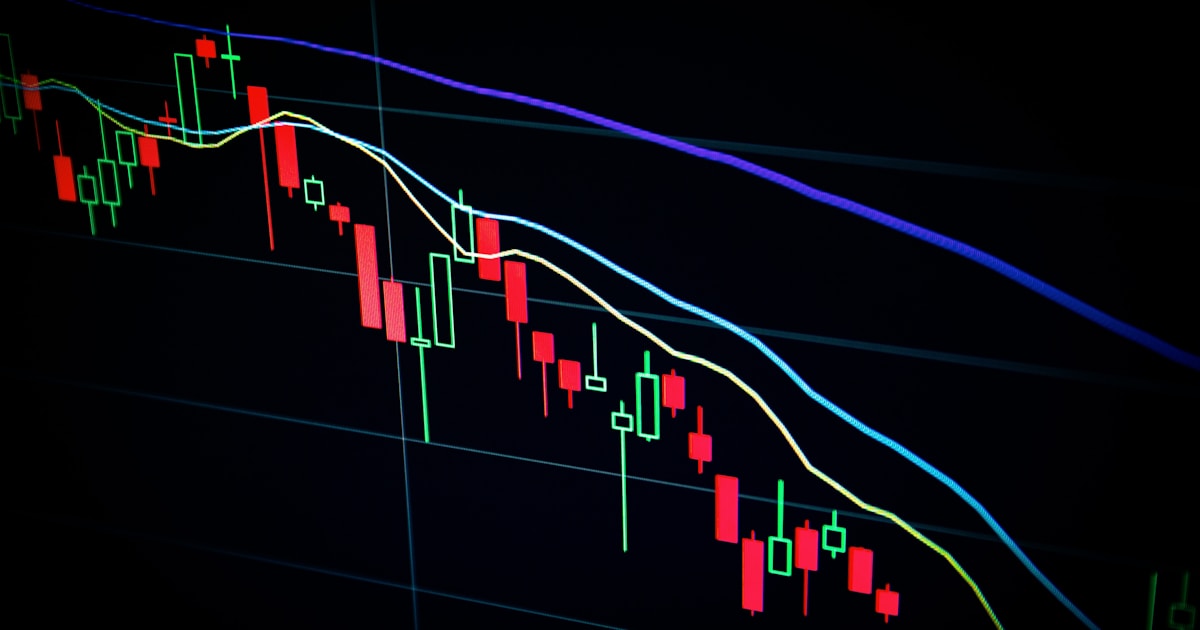
Chandeliers japonais (recommandé)
Le mode d'affichage le plus populaire et le plus informatif.
Chaque bougie affiche :
- Prix d'ouverture
- Prix de clôture
- Plus haut de la période
- Plus bas de la période
Activation : Menu "Graphiques" → "Bougies" ou raccourci Alt+2
Lecture rapide :
- Bougie verte/blanche : clôture > ouverture (haussière)
- Bougie rouge/noire : clôture < ouverture (baissière)
- Mèches : rejets de prix (ombres hautes = pression vendeuse, ombres basses = pression acheteuse)
Barres OHLC
Affichage classique américain avec des barres verticales.
Activation : Menu "Graphiques" → "Barres" ou Alt+1
Moins visuel que les chandeliers mais utilisé par certains traders institutionnels.
Ligne
Relie les prix de clôture uniquement.
Activation : Menu "Graphiques" → "Ligne" ou Alt+3
Utile pour :
- Vue d'ensemble de la tendance
- Identifier les niveaux clés sans le "bruit" des mèches
Les 21 timeframes de MT5
MT5 propose 21 unités de temps, bien plus que MT4 (9 timeframes).
Timeframes disponibles
| Catégorie | Timeframes |
|---|---|
| Minutes | M1, M2, M3, M4, M5, M6, M10, M12, M15, M20, M30 |
| Heures | H1, H2, H3, H4, H6, H8, H12 |
| Jours+ | D1 (jour), W1 (semaine), MN (mois) |
Changer de timeframe
Méthode 1 : Barre d'outils avec les boutons M1, M5, M15...
Méthode 2 : Clic droit sur le graphique → "Timeframe"
Méthode 3 : Raccourcis clavier (personnalisables)
Quel timeframe pour quel style ?
| Style de trading | TF analyse | TF entrée | TF confirmation |
|---|---|---|---|
| Scalping | M15-H1 | M1-M5 | M1 |
| Day trading | H4-D1 | M15-H1 | M5-M15 |
| Swing trading | D1-W1 | H4-D1 | H1-H4 |
| Position | W1-MN | D1-W1 | D1 |
L'analyse multi-timeframes (MTF)
Le principe
Analyser le même actif sur plusieurs unités de temps pour :
- Identifier la tendance de fond (TF supérieur)
- Trouver des zones d'entrée (TF intermédiaire)
- Timing précis (TF inférieur)
La règle des 4-6
Utilisez des timeframes avec un ratio de 4 à 6 entre eux.
Exemple pour le day trading :
- TF supérieur : H4 (tendance)
- TF intermédiaire : H1 (structure)
- TF entrée : M15 (timing)
Ratio : H4/H1 = 4, H1/M15 = 4 ✓
Configuration multi-écrans sur MT5
Méthode 1 : Fenêtres multiples
- Menu "Fenêtre" → "Nouvelle fenêtre"
- Choisissez le même instrument
- Changez le timeframe
- Menu "Fenêtre" → "Mosaïque horizontale" ou "Mosaïque verticale"
Méthode 2 : Profils
- Configurez vos fenêtres comme souhaité
- Clic droit sur l'onglet "Profil" (en bas) → "Enregistrer sous"
- Nommez votre profil (ex: "MTF_EURUSD")
Personnalisation des graphiques
Modifier les couleurs
- Clic droit sur le graphique → "Propriétés" (ou F8)
- Onglet "Couleurs"
- Personnalisez :
- Fond : noir ou blanc selon préférence
- Bougie haussière : vert ou blanc
- Bougie baissière : rouge ou noir
- Grille : gris discret ou désactivée
Modèle de couleurs populaires
Dark mode (trading de nuit) :
- Fond : #1C1C1C
- Bougies haussières : #26A69A
- Bougies baissières : #EF5350
- Grille : #2D2D2D
Light mode (trading de jour) :
- Fond : #FFFFFF
- Bougies haussières : #4CAF50
- Bougies baissières : #F44336
- Grille : #E0E0E0
Afficher/masquer des éléments
Dans "Propriétés" (F8), onglet "Afficher" :
- Grille : à désactiver pour un graphique plus propre
- Volumes : afficher en bas du graphique
- Séparateurs de périodes : lignes verticales entre les jours/semaines
Outils de dessin
Lignes de tendance
- Barre d'outils ou Insertion → Objets → Lignes → Ligne de tendance
- Cliquez sur le premier point (creux ou sommet)
- Tirez jusqu'au deuxième point
- Double-clic pour ajuster
Astuce : maintenez Ctrl pour un tracé plus précis.
Niveaux horizontaux
- Insertion → Objets → Lignes → Ligne horizontale
- Placez sur le niveau souhaité (support/résistance)
Conseil : utilisez des couleurs différentes pour les supports (vert) et résistances (rouge).
Rectangles (zones)
- Insertion → Objets → Formes → Rectangle
- Dessinez la zone de support/résistance
- Ajustez la transparence dans les propriétés
Fibonacci retracement
- Insertion → Objets → Fibonacci → Retracement
- Tracez du plus bas au plus haut (mouvement haussier)
- Ou du plus haut au plus bas (mouvement baissier)
Niveaux clés : 38,2 %, 50 %, 61,8 %
Créer et utiliser des templates
Sauvegarder un template
- Configurez votre graphique (indicateurs, couleurs, objets)
- Clic droit → "Template" → "Enregistrer template"
- Nommez-le (ex: "Scalping_EURUSD")
Appliquer un template
- Clic droit → "Template" → Choisissez votre template
- Tous les paramètres sont appliqués instantanément
Templates recommandés
Template "Clean" (analyse pure) :
- Pas d'indicateur
- Fond sombre
- Grille désactivée
Template "Trend" :
- EMA 20 + EMA 50 + SMA 200
- Pas d'oscillateur
Template "Complet" :
- EMA 20/50
- RSI 14
- MACD 12,26,9
Raccourcis clavier essentiels
| Raccourci | Action |
|---|---|
| + / - | Zoom in / out |
| ← → | Défiler historique |
| F8 | Propriétés graphique |
| F9 | Nouvel ordre |
| Ctrl+G | Afficher/masquer grille |
| Ctrl+Y | Afficher/masquer séparateurs |
| Alt+1/2/3 | Barres/Bougies/Ligne |
| Backspace | Supprimer dernier objet |
Exercice pratique
- Ouvrez EUR/USD sur MT5
- Créez 3 fenêtres : H4, H1, M15
- Appliquez le même template sur les 3
- Identifiez la tendance H4
- Cherchez une zone d'entrée sur H1
- Affinez sur M15
Cette approche multi-timeframes améliorera significativement la qualité de vos analyses et de vos entrées.
Prêt à commencer le trading ?
Rejoignez des milliers de traders qui font confiance à notre plateforme recommandée pour débuter en toute sécurité.
Les CFD sont des instruments complexes. 76% des comptes d'investisseurs particuliers perdent de l'argent lors du trading de CFD avec ce fournisseur.